Die beiden Wege, einen Tag zu erfassen
attrect kennt zwei Arten, Zeit zu erfassen. Du wählst sie im Kontomenü — oben rechts unter deinem Namen — und die Wahl bleibt, bis du sie änderst.
Beide schreiben dasselbe. Ein Eintrag besteht immer aus einem Beginn, den gearbeiteten Stunden und der Zeit, in der die Tätigkeit geruht hat. Die beiden Wege unterscheiden sich nur darin, welche dieser Werte du eingibst und welche die App ausrechnet. Deshalb kannst du jederzeit wechseln: eine Woche, die du im Formular erfasst hast, liest sich auf der Zeitleiste genauso — und umgekehrt.
Im Formular
Der Standard. Unter jedem Tag steht eine Zeile, in der du Projekt, Tätigkeit, Beginn, Stunden und Unterbrechungen nebeneinander einträgst und mit Enter speicherst.
| Feld | Was hineingehört |
|---|---|
| Start | Wann du angefangen hast, 09:00 |
| Stunden | Wie lange du tatsächlich an der Sache gearbeitet hast |
| Unterbrechungen | Wie lange sie in dieser Zeit geruht hat |
Rechts daneben steht das Ende, das sich aus den dreien ergibt. Es wird nicht gespeichert, sondern beim Tippen mitgerechnet — so siehst du sofort, ob die Zeiten zum Tag passen.
Schreibweisen
Zeiten kannst du als Dezimalwert oder als Dauer schreiben, wie es dir leichter fällt:
| Eingabe | Bedeutung |
|---|---|
1,25 | eine Stunde fünfzehn |
1:15 | eine Stunde fünfzehn |
75 | im Unterbrechungsfeld: 75 Minuten |
Im Unterbrechungsfeld gilt eine zusätzliche Regel, die selten auffällt und darum hier steht: eine ganze Zahl unterhalb des Erfassungstakts zählt als Stunden. Beim üblichen Takt von 15 Minuten sind 45 also dreiviertel Stunden, 2 aber zwei Stunden — niemand erfasst eine Zwei-Minuten-Unterbrechung, und die Pfeiltasten könnten so einen Wert gar nicht erzeugen. Der Takt kommt vom Kunden; bei einem Takt von 30 sind 20 folglich zwanzig Stunden, und zwanzig Minuten schreibst du 0:20.
Pfeiltasten
In den Zeitfeldern springen ↑ und ↓ auf das nächste Vielfache des Erfassungstakts. Mit Umschalt gehalten geht es um eine ganze Stunde weiter, die Minuten bleiben stehen: aus 08:45 wird 09:45, nicht 09:00. Bei einem Takt von fünf Minuten wären das sonst zwölf Anschläge pro Stunde.
Abweichende Werte bleiben trotzdem tippbar — ein Wert neben dem Raster ist eine Tatsache, kein Fehler.
Abrechenbarkeit
Ob Arbeit abgerechnet werden kann, entscheidest du beim Erfassen nicht: es ergibt sich aus dem Projekt und der Tätigkeit, und beide müssen es hergeben. Eine interne Tätigkeit bleibt intern, auch auf einem Kundenprojekt — und umgekehrt. Gepflegt wird das in den Stammdaten, nicht am Eintrag.
Einträge, die dabei als nicht abrechenbar herauskommen, tragen in der Liste ein entsprechendes Kennzeichen. Wer die Rolle Lead hat, kann die Regel für einen einzelnen Eintrag umstellen; ändert der Eintrag später Projekt oder Tätigkeit, greift die Regel wieder.
Davon zu unterscheiden ist die Kulanz: das sind Stunden, die abrechenbar wären und die du bewusst nicht in Rechnung stellst. Sie bleiben bei den erfassten Stunden stehen und werden in den Auswertungen gesondert ausgewiesen.
Auf der Zeitleiste
Hier ziehst du statt zu tippen. Jeder Tag ist eine Spur, und eine Tätigkeit ist eine Spanne darauf: von wann bis wann du daran warst.
- Ziehen auf dem gestrichelten Streifen legt eine neue Spanne an.
- Umschalt+Ziehen legt stattdessen eine Pause an — sie ist sofort erfasst, ohne Formular, weil eine Pause weder Projekt noch Tätigkeit hat. Ein Kommentar geht per Doppelklick nach.
- Die Ränder einer Spanne ziehen ändert Beginn oder Ende.
- Die Mitte ziehen verschiebt sie als Ganzes.
- Doppelklick auf eine Spanne öffnet das Formular dazu — für Projekt, Tätigkeit, Ort oder Kommentar, die auf der Spur nicht stehen. Dort steht auch Löschen, mit Rückfrage; die Zeitleiste ist die ganze Liste des Tages, eine Zeile mit Knöpfen daneben gibt es nicht mehr.
- Tastatur: Ist eine Spanne fokussiert, verschieben
←und→sie als Ganzes — die Länge bleibt.Umschalt+Pfeil zieht nur ihr Ende,Alt+Pfeil nur ihren Beginn; damit wird sie also länger oder kürzer. Geschritten wird im Erfassungstakt.EingabeoderLeertasteöffnet das Formular — der Weg zum Löschen ohne Maus.
Auf der Spanne selbst steht, was der Tag ausgerechnet hat: Projekt, Beginn und Ende und — wo es eine gibt — die abgezogene Unterbrechung, etwa Entwicklung 09:00–12:00 −00:30. Der Balken zeigt also die Brutto-Spanne, die Zahl daneben sagt, was davon nicht auf das Projekt ging.
Die Spur zeigt standardmäßig 07:00 bis 19:00. Ziehst du eine Spanne darüber hinaus, wächst der Bereich mit — es gibt nichts einzustellen, und Frühschicht wie langer Abend bleiben erfassbar.
Bei Mitternacht ist an beiden Enden Schluss: die Spur ist ein Tag. Eine Tätigkeit, die über Mitternacht reicht, erfasst du im Formular — dort tippst du die Zeiten, und sie bedeuten genau das.
Wenn du eine Tätigkeit losgelassen hast, öffnet sich das gewohnte Formular mit den Zeiten schon eingetragen — die Zeitleiste sagt wann, das was fragt weiterhin das Formular. Bei einer Pause bleibt nichts zu fragen; sie steht direkt auf dem Tag.
Die Unterbrechung rechnet die App
Auf der Zeitleiste gibst du keine Unterbrechungen ein. Was innerhalb einer Spanne liegt, gilt automatisch als deren Unterbrechung.
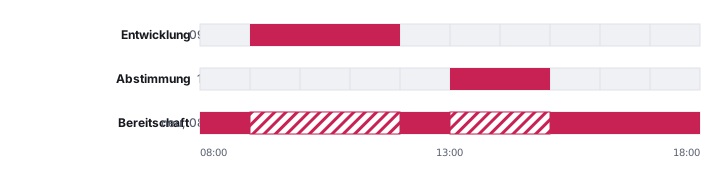
Ziehst du ein halbstündiges Daily mitten in einen dreistündigen Entwicklungsblock, hat der Block danach 2,5 Stunden — die halbe Stunde steht beim Daily:

Das gilt auch rückwirkend: Löschst du das Daily wieder, hat der Block wieder drei Stunden.
Und du kannst nachträglich eine umschließende Tätigkeit ergänzen. Ziehst du eine Spanne über den ganzen Tag, übernimmt sie alles bereits Erfasste als Unterbrechung und behält den Rest — praktisch für „der Rest des Tages ging an dieses Projekt":
Wenn eine Kante springt
Zwei Spannen dürfen ineinanderliegen — daraus liest attrect ja die Unterbrechung. Was nicht geht, sind zwei Spannen, die sich nur überkreuzen: keine enthält die andere, und dann sagt nichts, welche der beiden die Zeit abgegeben hat.
Beim Ziehen entsteht das gar nicht erst. Die Kante springt auf die nächstgelegene Lesart, die eindeutig ist — entweder nach außen, bis deine Spanne die andere ganz umschließt, oder nach innen, bis sie dort endet, wo die andere beginnt. Welche der beiden, entscheidet die kürzere Strecke.
Wechseln
Der Wechsel ist jederzeit möglich, in beide Richtungen, und er verändert nichts an dem, was schon erfasst ist.
Eine Sache solltest du wissen: Sobald du bei einem Eintrag die Stunden von Hand einträgst, hört die App auf, dessen Unterbrechung zu pflegen. Das ist Absicht — eine Zahl, die du selbst gesetzt hast, soll nicht hinter deinem Rücken wieder wandern. Der Eintrag bleibt danach so stehen, auch wenn sich der Tag um ihn herum ändert.
Empfehlung
Bleib bei einer Erfassungsart, statt hin und her zu wechseln. Beide sind vollständig und ergeben dieselben Daten — aber ein Tag, den du halb gezogen und halb getippt hast, verhält sich beim nächsten Ändern schwerer vorhersehbar, weil die App nur die gezogenen Einträge nachführt.